プログラムの起動方法 戻る
久木幸治 (
 )
)1 仕事の流れ: 実習室のPC
実習室のPC で、Fortran をどのように使うかを解説する。Fortran を実行するためのソフトWindows のPC には、Fortran を実行するためのソフトはありませんでした。しかし2002 年度には、新しくFortran を実行するためのソフトが、導入されました。このソフトを用いて、Fortran プログラム作成、コンパイル(翻訳)、プログラム実行の手順を説明します。
まず、「スタート」「プログラム」「Fujitsu Fortran & C Student......」「開発マネージャー」を順に左クリックして下さい。「DM Fujitsu Fortran Work bench 開発マネージャー」の画面がでてきます。次に、Window 上の「ツール」から「エデイタ」を選択します。新しい画面が出ますので、プログラムを書いて下さい。
例えばこのプログラムの内容として
write(6,*) ’abcdefg’
end
と2 行のプログラムを書いてみます。なおこの行の始めは、左6 字分以上の空白をあけて下さい。
次にこのプログラムに名前をつけて保存します。「ファイル」「ファイル名をつけて保存」から、「ファイルの種類」については、「Fortran のソース」を選びます。また「保存する場所」を決め、適切なディレクトリ(ファイル保存する場所)を選びます。
ファイル名は自分で決めますが(何も指定しないと設定値File***という名前がつく)、フォートランのファイル名の場合、「test.f」のように最後の拡張子に「.f」がつきます。「test.f」などのように自分で拡張子をつけて、保存をクリックすると、「拡張子を変更するとファイルが使えなくなることがあります」と表示されますが、「はい」をクリックします。これでファイル作成は終わりです。ファイルを保存したら、作成したプログラムの画面は閉じてもかまいません。
2 コンパイル
こうして作成・編集された元のプログラム(ソースプログラム。ここではtest.f)を機械語に翻訳することをコンパイルという。Fortran77 で書かれたソースプログラムをコンパイルするには、もとの「DM FujitsuFortran Work bench 開発マネージャー」の画面にもどります。
そして先ほど作成したプログラムの「ドライブ」「ディレクトリ」を選び、作成したプログラム名を選び「選択」をクリックします。「選択済みのファイル」にtest.f が表示されますが、これを左クリックで選択します(青いマークがつく)。次に画面上から「ビルド」「翻訳」をクリックします。新しく画面が出てきますが、「ビルド終了」で画面を閉じます。これでコンパイルが終わり、実行ファイルが作成されました。
もとのプログラム名がtest.fならば、実行ファイル名はtest.exe です。これを実行形式といいます。これは、機械語で書かれているため、テキストエディター(NotePadなど)などでは、そのファイルの内容を見ることはできません。
3 プログラムの実行
コンパイルと同様に、ファイルを選択します。ここでは、test.exe というファイルです。「選択済みのファイル」にtest.exe が表示されますが、これを左クリックで選択します(青いマークがつく)。次に画面上の「実行」から「実行」を左クリックすると、黒い画面がでてきて、
abcdefg
と表示され、プログラムが実行されたことがわかります。「Ctrl+c」をおすとこの画面は消えます。
Fortran プログラムの作成・実行には、大まかに以下のような手順となります。
(1) DM Fujitsu Fortran Work bench 開発マネージャーの立ち上げ
(2) プログラム作成・編集
(3) コンパイル
(4) 実行
4 例題の場合
次に別紙で配った例題のプログラムを書いてみます。
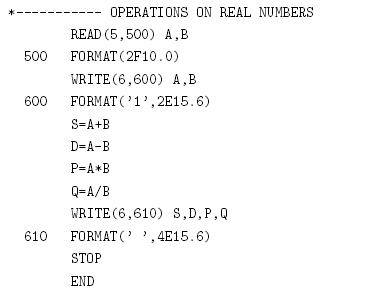
なおFortran77 は、標準では大文字で書きますが、小文字でも構いません。これを前のように実行すると、空白が表示されますので、例えば
3.0 -1.0
などと入力すると、A=3.0, B=-1.0 に対して, S, D, P, Q などが表示されます。
5 実際のプログラム作成
Fortran の文法については、別紙の資料や本などを参照にしてもらい、ここでは、実際のプログラム作成にあたっての簡単なノウハウについて触れておきます。プログラムtest.f を、
write(6,*) ’abcdefg
end
とします。この場合、コンパイルの段階で、エラーが出ます。1にあるプログラムと比較してください。一方、次のような別のプログラムを書きます。
a=1.0
b=0.0
c=a*b
d=a/b
end
このプログラムの場合、コンパイルの際には、エラー表示は出ません。しかしプログラムを実行させるとエラーとなります。どこでエラーとなったかを調べるには、次のように、適当な文字を画面に表示させる命令を挿入します。
a=1.0
write(6,*) a
b=0.0
write(6,*) b
c=a*b
write(6,*) c
d=a/b
write(6,*) d
end
すると、
1.00000
0.
0.
0.
Inf
と表示され、d=a/b の文が誤りだったことがわかります。このように、途中に適当な文字などを、表示させる文を挿入することによって、どこにエラーがあるのかがわかります。
よくあるエラーとして
各行の左6文字分以上の空白がない。
全角空白が入力が入力されている。
などがあげられます。